
CI/CD
CI/CD 是持续集成(Continuous Integration)和持续交付 / 部署(Continuous Delivery/Deployment)的简称。
持续集成(Continuous Integration)
- 定义:持续集成是一种软件开发实践,要求开发团队成员经常集中他们的代码。每次集成都通过自动化构建(包括编译、测试等)来验证,尽早发现集成错误。
- 工作流程:
- 代码提交:开发人员频繁的将代码更改提交到版本控制系统(如 Git)中。
- 自动化构建:提交触发构建服务器(如 Jenkins、GitLab CI 等)执行构建操作,包括编译代码、运行单元测试、代码检查等。例如,对于一个 Java 项目,构建过程会编译所有的.java 文件为.class 文件,并运行 JUnit 等单元测试框架编写的测试用例。
- 快速反馈:如果构建失败或者测试不通过,团队成员会立即收到通知,以便及时修复问题。这有助于保持代码库的健康,减少后期集成问题的复杂性。
持续交付(Continuous Delivery)
- 定义:持续交付是在持续集成的基础上,确保软件可以随时发布到生产环境。它强调的是软件在整个生命周期内都保持可部署的状态。
- 工作流程:
- 在持续集成基础上:在完成代码构建和测试后,持续交付会进一步确保软件通过了更全面的测试,包括集成测试、系统测试等。例如,对于一个 web 应用,会进行不同模块之间的集成测试,确保每个功能模块协同工作正常。
- 部署准备:软件的配置管理更加完善,确保在不同环境(开发、测试、生产等)中的配置正确。同时,会准备好部署脚本,以便能够自动化地将软件部部署到目标环境。
- 手动发布决策:虽然软件已经准备好发布,但发布过程可能仍然需要人工干预来决定合适的时间点,不过整个发布流程已经高度自动化和标准化。
持续部署(Continuous Deployment)
- 定义:持续部署是持续交付的延伸,是指软件在通过所有的测试和质量检查后,自动部署到生产环境,无需人工干预。
- 工作流程:
- 全自动化流程:从代码提交、构建、测试到部署到生产环境,全部是自动化的。例如,在一个采用持续部署的云原生应用开发中,新的代码更改一旦通过了一系列的自动化测试和验证,就会自动地部署到生产环境中的容器集群中。
- 快速迭代:允许企业更快地向用户提供新功能和修复问题,快速响应市场变化。
如果是一般的项目,一般 CI / CD 是集成在一起, 当我们 Jenkins 检测到 github 的变化,我们就会开始 build,build 完成后,启动镜像,完成部署。
CI/CD 极大地提高了软件开发的效率和质量,缩短了开发周期,降低了软件开发过程中的风险,并且能够更快地响应客户需求和市场变化。
CI/CD 的主要优势
减少人为错误
快速交付
提高开发效率
降低风险
持续获得反馈
常用的 CI/CD 工具包括:
Jenkins
GitLab CI
GitHub Actions
Travis CI
Circle CI
安装 Jenkins
服务器使用的阿里云,操作系统是 Ubuntu 22.04。首先需要配置镜像源列表,否则可能会下载失败。
1. 配置镜像源
查看 Ubuntu 版本使用
lsb_release -a命令。常用的 Ubuntu 版本代号如下:
- Ubuntu 22.04:jammy
- Ubuntu 20.04:focal
- Ubuntu 18.04:bionic
- Ubuntu 16.04:xenial
常见源:
阿里云
bashdeb http://mirrors.aliyun.com/ubuntu/ focal main restricted universe multiverse deb http://mirrors.aliyun.com/ubuntu/ focal-security main restricted universe multiverse deb http://mirrors.aliyun.com/ubuntu/ focal-updates main restricted universe multiverse deb http://mirrors.aliyun.com/ubuntu/ focal-backports main restricted universe multiverse # deb-src http://mirrors.aliyun.com/ubuntu/ focal main restricted universe multiverse # deb-src http://mirrors.aliyun.com/ubuntu/ focal-security main restricted universe multiverse # deb-src http://mirrors.aliyun.com/ubuntu/ focal-updates main restricted universe multiverse # deb-src http://mirrors.aliyun.com/ubuntu/ focal-backports main restricted universe multiverse ## Pre-released source, not recommended. # deb http://mirrors.aliyun.com/ubuntu/ focal-proposed main restricted universe multiverse # deb-src http://mirrors.aliyun.com/ubuntu/ focal-proposed main restricted universe multiverse清华源
bashdeb https://mirrors.tuna.tsinghua.edu.cn/ubuntu/ focal main restricted universe multiverse deb https://mirrors.tuna.tsinghua.edu.cn/ubuntu/ focal-updates main restricted universe multiverse deb https://mirrors.tuna.tsinghua.edu.cn/ubuntu/ focal-backports main restricted universe multiverse deb https://mirrors.tuna.tsinghua.edu.cn/ubuntu/ focal-security main restricted universe multiverse # deb-src https://mirrors.tuna.tsinghua.edu.cn/ubuntu/ focal main restricted universe multiverse # deb-src https://mirrors.tuna.tsinghua.edu.cn/ubuntu/ focal-updates main restricted universe multiverse # deb-src https://mirrors.tuna.tsinghua.edu.cn/ubuntu/ focal-backports main restricted universe multiverse # deb-src https://mirrors.tuna.tsinghua.edu.cn/ubuntu/ focal-security main restricted universe multiverse ## Pre-released source, not recommended. # deb https://mirrors.tuna.tsinghua.edu.cn/ubuntu/ focal-proposed main restricted universe multiverse # deb-src https://mirrors.tuna.tsinghua.edu.cn/ubuntu/ focal-proposed main restricted universe multiverse将上述源中的
focal替换为你对应版本的代号即可。
备份原始的软件源文件,以防添加新镜像后出现问题。
bashcd /etc/apt sudo cp sources.list sources.list.bak编辑软件源文件
bashsudo vim sources.list更新软件源列表
bashsudo apt-get update
2. 安装相关软件
安装
openjdkbashsudo apt-get install openjdk-17-jdk检查 java 版本
bashjava - version添加 Jenkins 存储库
bashecho deb http://pkg.jenkins.io/debian binary/ | sudo tee /etc/apt/sources.list.d/jenkins.list添加 Jenkins 公钥
bashcurl -fsSL https://pkg.jenkins.io/debian/jenkins.io.key | gpg --dearmor -o /etc/apt/trusted.gpg.d/jenkins.gpg更新软件包列表
bashsudo apt update安装 Jenkins
bashsudo apt install jenkins -y
3. 启动 Jenkins
安装完成后,启动 Jenkins 服务并设置为开机自启:
bashsudo systemctl start jenkins sudo systemctl enable jenkins检查 Jenkins 状态
bashsudo systemctl status jenkins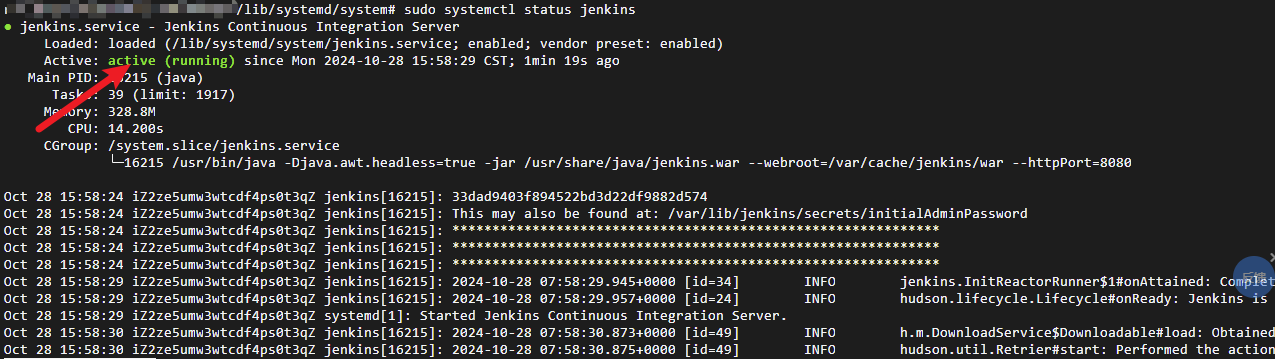
访问 Jenkins
bashhttp://your_server_ip:8080解锁 Jenkins
首次访问时,需要输入解锁密钥。可以通过以下命令找到密钥:
bashsudo cat /var/lib/jenkins/secrets/initialAdminPassword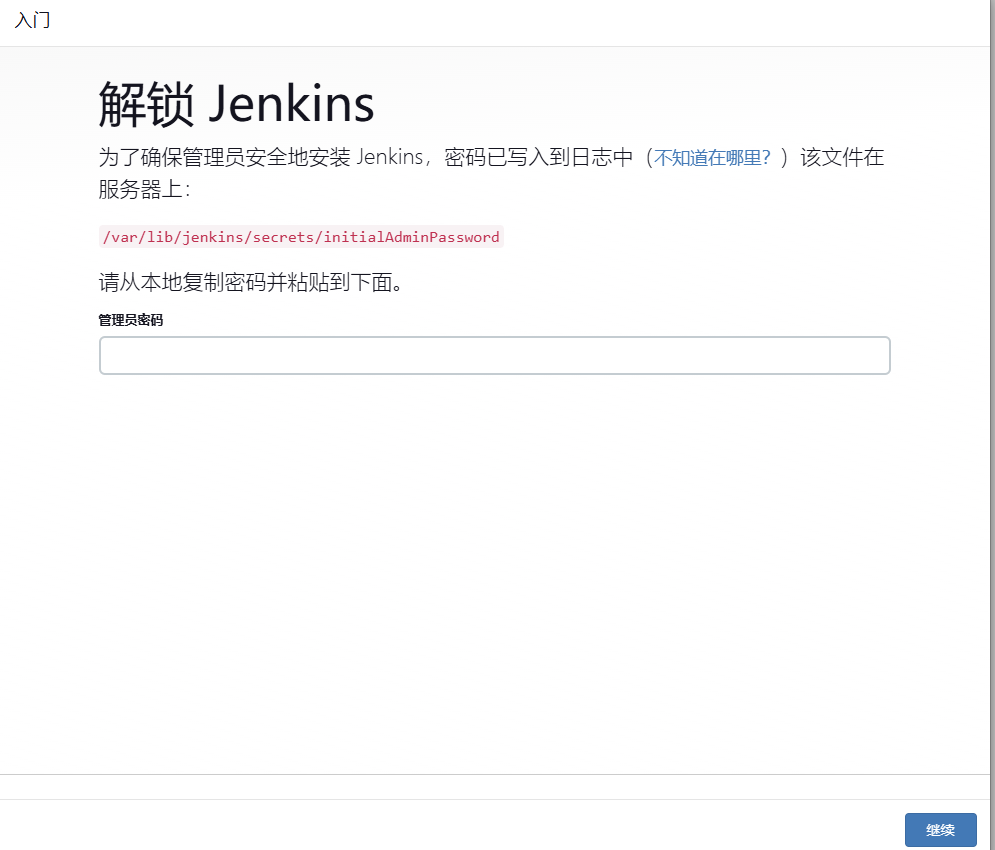
安装插件,因为是第一次安装不熟悉,所以选择推荐安装。
Jenkins 集成 GitHub
新建 Item,输入项目名称后,勾选 Freestyle project,点击 ok 创建应用。
配置 Github 仓库地址,Github 账户私钥,以及分支匹配规则。
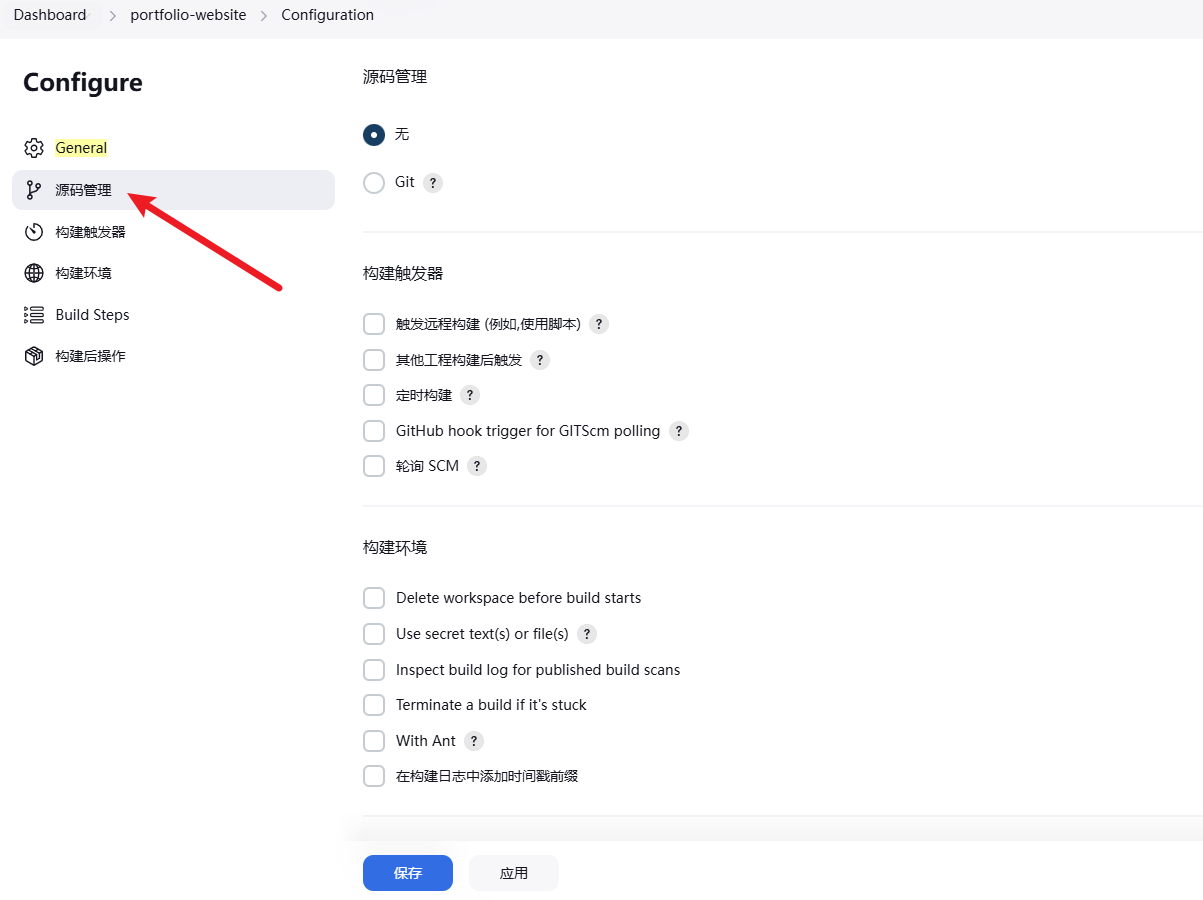
配置 Github 仓库地址,选择 SSH。
Github 账户公钥私钥设置。
生成 SSH 密钥对
使用以下命令生成新的 SSH 密钥对。请根据提示选择文件路径(默认情况下,密钥将保存在
~/.ssh/id_rsa),并设置可选的密码短语以增加安全性。bashssh-keygen -t rsa -b 4096 -C "your_email@example.com"按
Enter键,或自己配置路径和密码。添加 SSH 公钥到 SSH 代理
bash# 启动SSH代理 eval "$(ssh-agent -s)" # 添加私钥 ssh-add ~/.ssh/id_rsa复制 SSH 公钥
bashcat ~/.ssh/id_rsa.pub在 GitHub 上添加 SSH 公钥
测试连接
bashssh -T git@github.com出现下述消息代表成功:
Hi username! You've successfully authenticated, but GitHub does not provide shell access.
点击 Credentials 的 Add 按钮,将私钥添加进去。打开后选择 Kind 为 SSH,id 和 description,username 自行填写。最后添加 Private Key,Private Key 就是我们生成的私钥。
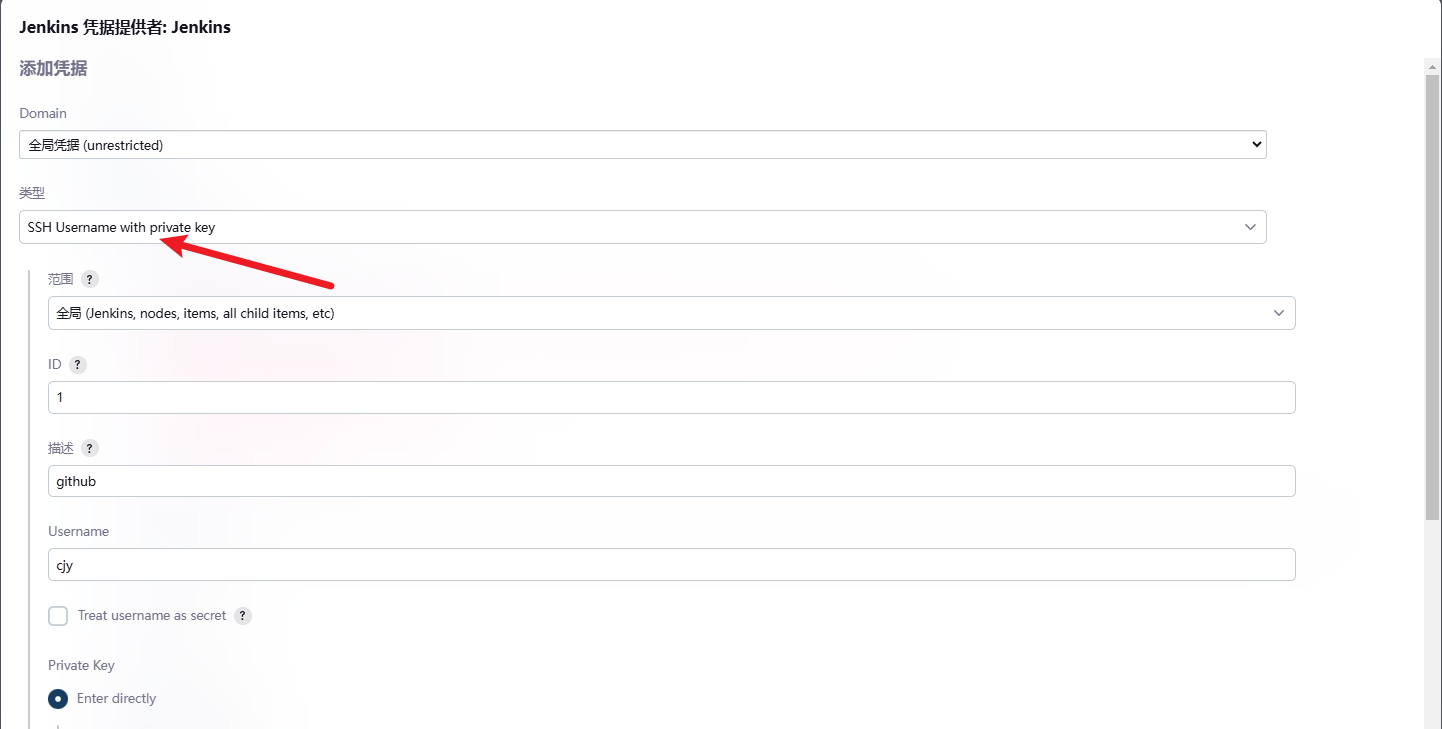
点击 Credentials 的 Add 按钮,将私钥添加进去。打开后选择 Kind 为 SSH,id 和 description,username 自行填写。最后添加 Private Key,Private Key 就是我们生成的私钥。
部署 Nextjs 项目进行测试
编写 project build 流程
继续在 project configure 界面中配置 build steps, 主要是 build 镜像,然后再启动当前容器。
bashdocker -v node -v npm -v //构建一个标签为jenkins-test的Docker镜像,. 表示Dockerfile在当前目录下 docker build -t jenkins-test . docker stop jenkins-test || true docker rm jenkins-test || true //创建并运行一个新的Docker容器,-d 表示以分离模式(后台)运行容器 //-p 3005:80 将容器的80端口映射到宿主机的3005端口 //jenkins-test:latest 指定要运行的镜像 docker run -d --name jenkins-test -p 3005:80 jenkins-test:latest更换 docker 镜像源为国内可用镜像源
bashsudo vim /etc/docker/daemon.json再该文件中添加
bash{ "registry-mirrors": ["https://docker.rainbond.cc","https://hub.xdark.top"] }重新加载 json 配置文件:
bashsudo systemctl daemon-reload重启 docker 服务:
bashsudo systemctl restart docker检查更换的镜像源是否生效:
bashdocker info如果在输出的日志中registry-mirrors:下看到你配置的镜像源,就代表成功了。
然后在项目中编写 nginx.conf 和 Dockerfile、.dockerignore
json//nginx/nginx.conf events { worker_connections 1024; } http { include mime.types; default_type application/octet-stream; sendfile on; keepalive_timeout 65; server { //指定Nginx监听80端口(HTTP) listen 80; server_name _; location / { //指定文档根目录为/usr/share/nginx/html,即Nginx将从这个目录提供静态文件。 root /usr/share/nginx/html; index index.html index.htm; } error_page 500 502 503 504 /50x.html; location = /50x.html { root /usr/share/nginx/html; } } }json//Dockerfile FROM node:18-alpine AS builder WORKDIR /app COPY package*.json ./ RUN npm install COPY . . RUN npm run build # 检查输出目录内容 RUN ls -al /app/out FROM nginx:stable-alpine COPY --from=builder /app/out /usr/share/nginx/html COPY --from=builder /app/nginx/nginx.conf /etc/nginx/nginx.conf # 暴露 Nginx 的默认端口 EXPOSE 80 # 启动 Nginx CMD ["nginx", "-g", "daemon off;"]json//.dockerignore Dockerfile.dockerignore; node_modules; npm - debug.log; README.md.next.git;可以先在本地使用 Docker 打包试试,没有问题提交代码,在 Jenkins 点击构建,然后访问 http://[ip 地址]:3005,云服务器记得编辑安全组,放行 3005 端口。